Installation
Panelgator est disponible pour Windows 10 et 11 (64 bits). L’installation prend moins d’une minute.
Télécharger Panelgator
Section intitulée « Télécharger Panelgator »Téléchargez la dernière version de Panelgator directement ici :
Lancer l’installation
Section intitulée « Lancer l’installation »Double-cliquez sur Panelgator-Setup.exe.
Avertissement SmartScreen
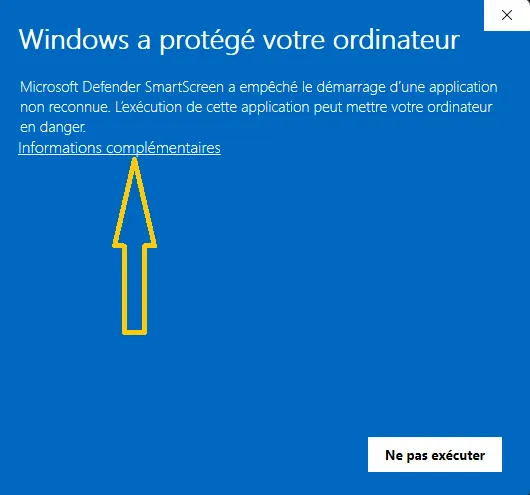
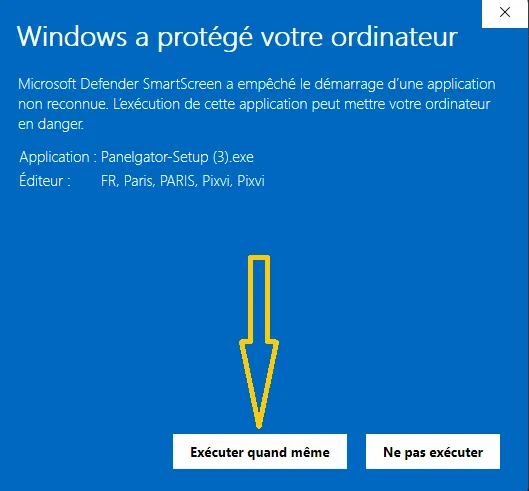
Section intitulée « Avertissement SmartScreen »Lors de la première installation, Windows peut afficher un avertissement bleu :
« Windows a protégé votre PC. Microsoft Defender SmartScreen a empêché le démarrage d’une application non reconnue. »
C’est temporaire. Panelgator est un logiciel récent qui doit accumuler suffisamment de téléchargements pour gagner la confiance de Windows.
Pour continuer l’installation :
- Cliquez sur « Informations complémentaires »
- Cliquez sur « Exécuter quand même »
Installation express
Section intitulée « Installation express »Panelgator utilise un installeur en un clic : vous voyez simplement une barre de progression.
L’installation prend 10 à 30 secondes selon votre disque.
Lancement automatique
Section intitulée « Lancement automatique »À la fin de l’installation, Panelgator se lance automatiquement.
Vous trouverez aussi :
- Un raccourci sur le Bureau
- Une entrée dans le menu Démarrer
Désinstaller Panelgator
Section intitulée « Désinstaller Panelgator »Panneau de configuration > Programmes > Panelgator, puis cliquez sur Désinstaller.
Ou depuis le menu Démarrer : clic droit sur Panelgator > Désinstaller.
L’application est supprimée, ainsi que les raccourcis du Bureau et du menu Démarrer.
Mises à jour
Section intitulée « Mises à jour »À chaque démarrage de Panelgator, l’application vérifie si une nouvelle version est disponible auprès de notre serveur de mises à jour.
Si une nouvelle version existe :
- Téléchargement en arrière-plan, sans notification ni interruption
- À la fin du téléchargement, une fenêtre vous propose : « Mise à jour disponible. Installer et redémarrer maintenant ? »
- Installer maintenant : Panelgator se ferme, l’installeur s’exécute, l’application redémarre sur la nouvelle version
- Plus tard : la mise à jour reste téléchargée, prête. Elle vous sera reproposée au prochain démarrage.
Si vous choisissez « Plus tard », votre travail courant n’est pas interrompu. La mise à jour vous attendra.
À lire ensuite
Section intitulée « À lire ensuite »- Premier lancement — la fenêtre principale et la période d’essai
- Activation d’une licence — quand l’essai gratuit est terminé
- Tutoriel : Premier projet en 5 minutes — démarrer concrètement