Premier lancement
La fenêtre principale
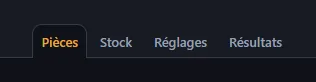
Section intitulée « La fenêtre principale »La fenêtre est organisée autour de 4 onglets :
- Pièces — Table de vos pièces et groupes
- Stock — Table des panneaux disponibles
- Réglages — Paramètres de coupe et préférences utilisateur
- Résultats — Visualisation des résultats et accès aux exports
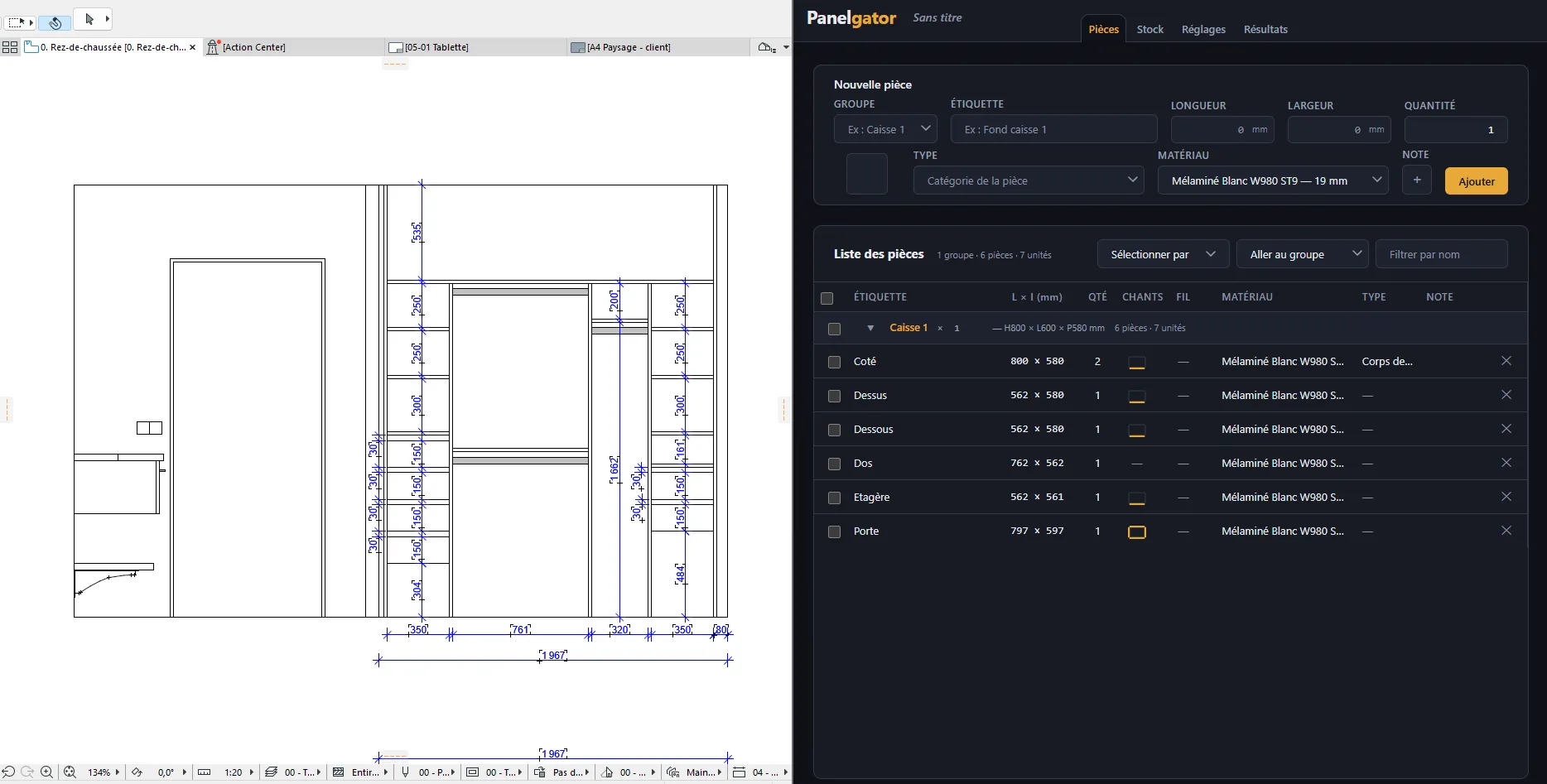
Panelgator est optimisé pour travailler en fenêtre réduite si vous n’avez qu’un seul écran à disposition.
Période d’essai (30 jours)
Section intitulée « Période d’essai (30 jours) »Au premier lancement, Panelgator démarre une période d’essai de 30 jours.
Le titre de la fenêtre affiche le nombre de jours restants :
Panelgator — Mon projet (Essai : 28 jours restants)Pendant l’essai, vous avez accès à toutes les fonctionnalités :
- Création de projets et de pièces
- Gestion du stock complet
- Calepinage (algorithme complet, multi-variantes)
- Tous les exports (PDF, DXF, étiquettes, CSV)
- Stock permanent entre projets
- Mises à jour automatiques
Fin de l’essai
Section intitulée « Fin de l’essai »Quand les 30 jours sont écoulés, l’application bascule en mode bloqué :
- La modale d’activation s’ouvre automatiquement
- Vous devez saisir une clé de licence valide pour continuer à utiliser Panelgator
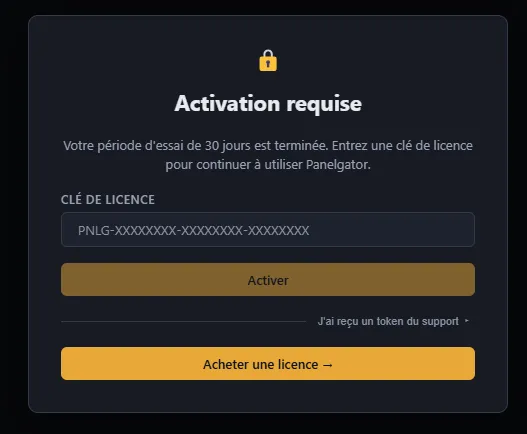
Vos projets, votre stock permanent, vos préférences sont conservés : dès que vous activez une licence valide, tout reprend là où vous l’aviez laissé.
Configuration initiale recommandée
Section intitulée « Configuration initiale recommandée »Avant de créer votre premier projet, prenez 30 secondes pour configurer Panelgator selon vos préférences. Ouvrez l’onglet Réglages > Général :
Français ou anglais. La modification s’applique immédiatement à toute l’interface.
Millimètres (par défaut), centimètres ou pouces.
Clair, Sombre, ou Système (suit votre préférence Windows). Choisissez ce qui vous convient le mieux pour votre atelier ou bureau.
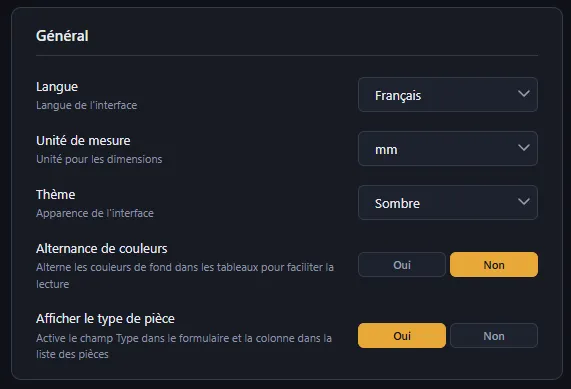
Ces préférences sont globales à votre poste (pas par projet). Elles sont conservées entre les sessions.
À lire ensuite
Section intitulée « À lire ensuite »- Activation d’une licence — comment activer après l’achat
- Tutoriel : Premier projet en 5 minutes — créer votre premier débit
- Concepts : Pièces, groupes et dimensions — comprendre le modèle de données