Tutoriel : premier projet en 5 minutes
Ce tutoriel vous guide à travers la création d’un projet simple pour une première prise en main : un caisson simple, en mélaminé blanc 19 mm. À la fin, vous aurez un calepinage complet et un PDF prêt à imprimer pour l’atelier.
Comptez environ 5 minutes.
Ce que nous allons faire
Section intitulée « Ce que nous allons faire »Nous allons fabriquer un caisson standard, dimensions extérieures 800 × 600 × 580 mm (hauteur × largeur × profondeur), avec :
- 2 côtés verticaux
- 1 dessus
- 1 dessous
- 1 dos en panneau de 19 mm (pour cet exemple, nous simplifions : pas de fond fin)
- 1 étagère réglable
- 1 porte
Soit 7 pièces au total.
Étape 1 — Configurer le matériau
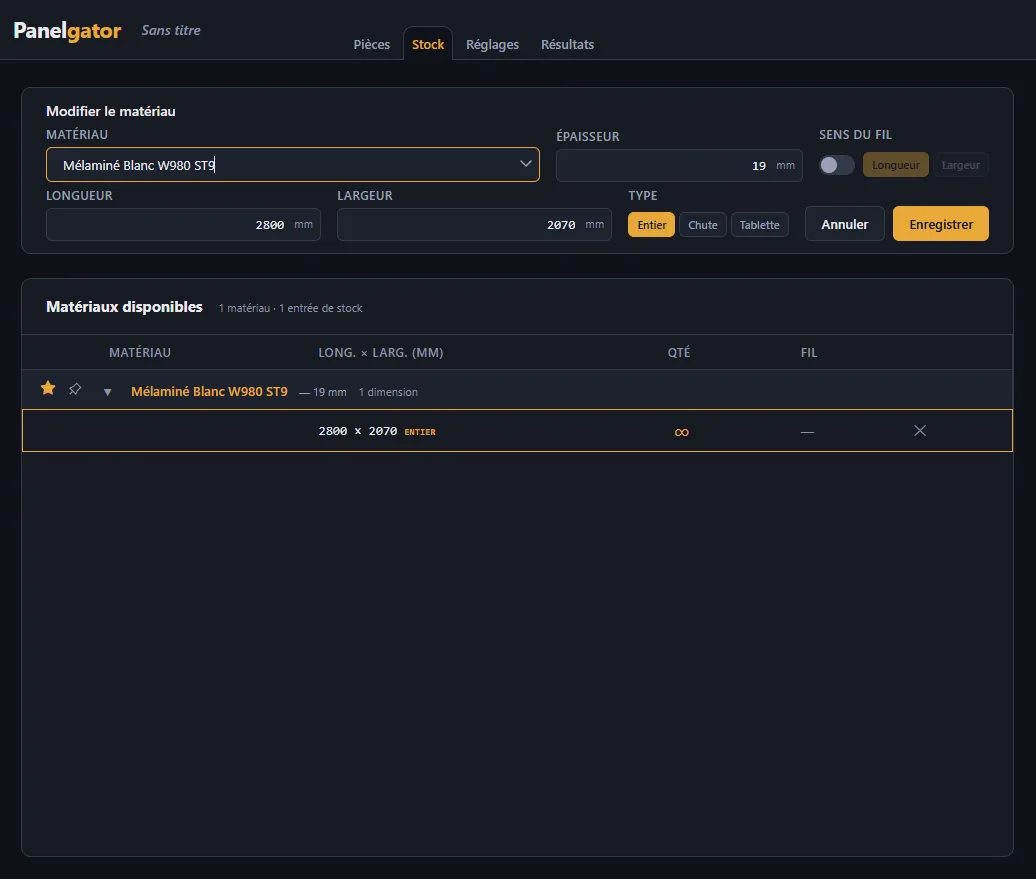
Section intitulée « Étape 1 — Configurer le matériau »Avant de saisir les pièces, il faut déclarer le panneau dont nous disposons. Cliquez sur l’onglet Stock (ou Ctrl+2).
Créer le matériau
Section intitulée « Créer le matériau »Dans le formulaire Nouveau matériau en haut, saisissez :
- Matériau :
Mélaminé blanc W980 ST9 - Épaisseur :
19mm - Longueur :
2800mm - Largeur :
2070mm - Type : sélectionnez
Entier - Cliquez sur Ajouter
Étape 2 — Créer le groupe « Caisse 1 » et saisir la première pièce
Section intitulée « Étape 2 — Créer le groupe « Caisse 1 » et saisir la première pièce »Passez à l’onglet Pièces (Ctrl+1).
Dans le formulaire Nouvelle pièce en haut, saisissez :
- Groupe :
Caisse 1— le nouveau groupe est créé et les champs Dimensions du groupe apparaissent (facultatifs). - Dimensions du groupe : Hauteur
800mm, Largeur600mm, Profondeur580mm - Étiquette :
Côté - Longueur :
800mm - Largeur :
580mm - Quantité :
2 - Chant : ajoutez le chant avant en cliquant sur la longueur
800— le chant actif apparaît en doré - Matériau : sélectionnez
Mélaminé blanc W980 ST9 — 19 mm - Cliquez sur Ajouter
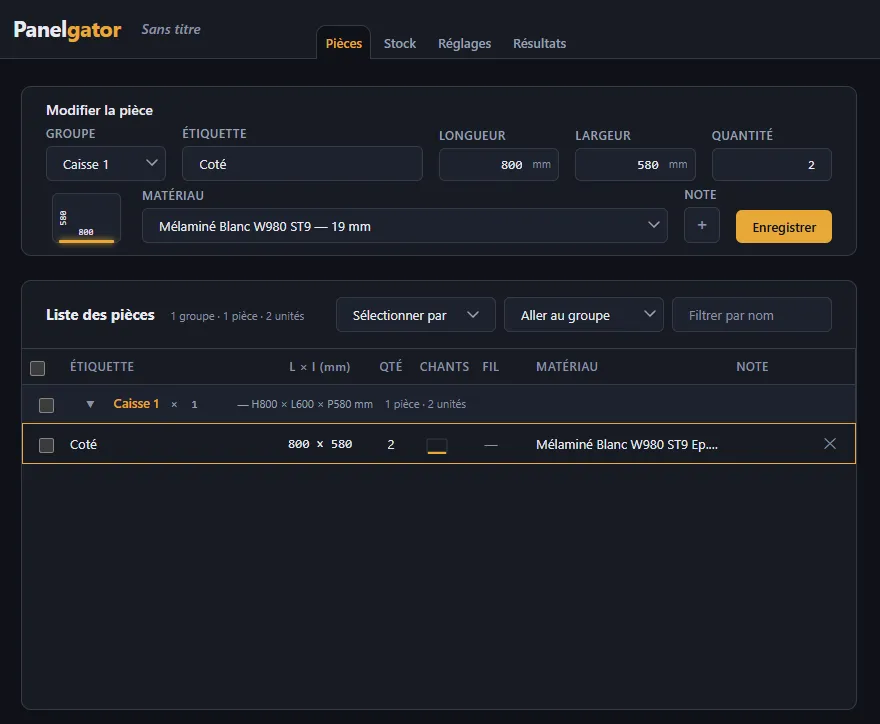
Le groupe apparaît maintenant dans la liste des pièces et contient nos deux côtés.
Étape 3 — Saisir toutes les pièces
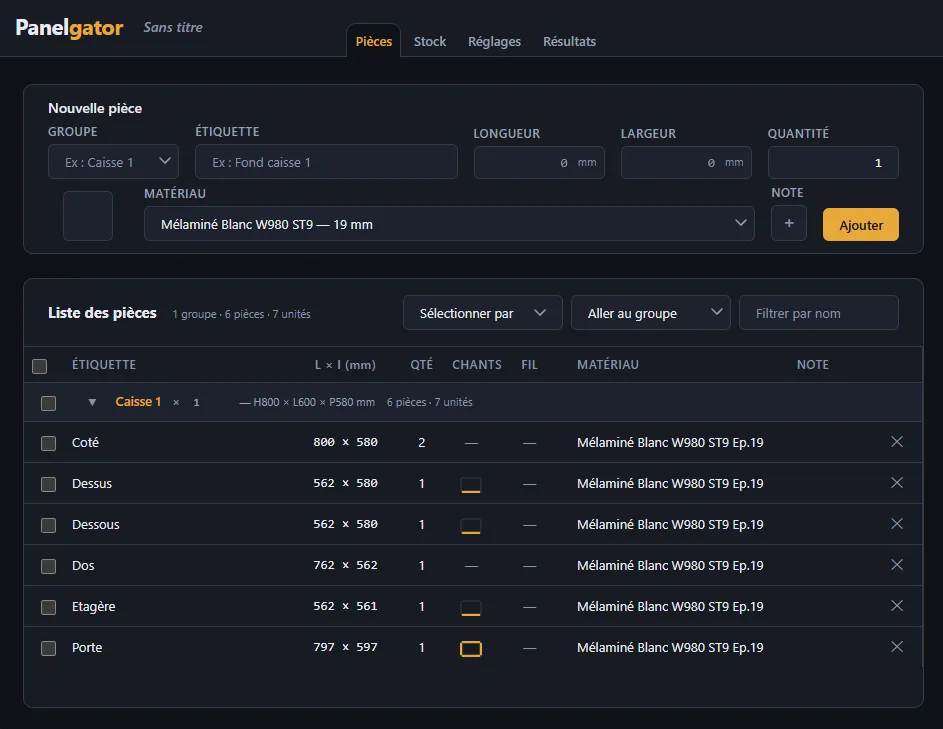
Section intitulée « Étape 3 — Saisir toutes les pièces »Ajoutez maintenant les autres pièces depuis le formulaire Nouvelle pièce. Le sélecteur Groupe reste positionné sur le dernier groupe créé, pour enchaîner la saisie plus rapidement.
| Étiquette | Longueur | Largeur | Quantité | Chant | Matériau |
|---|---|---|---|---|---|
| Dessus | 562 | 580 | 1 | avant | Mélaminé blanc 19 mm |
| Dessous | 562 | 580 | 1 | avant | Mélaminé blanc 19 mm |
| Dos | 762 | 562 | 1 | — | Mélaminé blanc 19 mm |
| Étagère | 562 | 561 | 1 | avant | Mélaminé blanc 19 mm |
| Porte | 797 | 597 | 1 | tous | Mélaminé blanc 19 mm |
Étape 4 — Vérifier les réglages
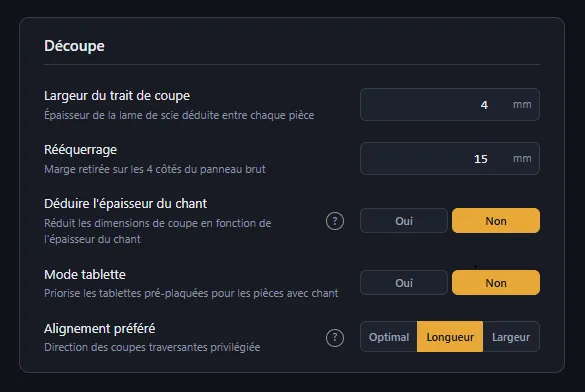
Section intitulée « Étape 4 — Vérifier les réglages »Cliquez sur Réglages (Ctrl+3).
Pour ce premier projet :
- Alignement préféré : Longueur
- Trait de scie :
4mm (typique pour scie circulaire d’atelier) - Rééquerrage :
15mm sur 4 côtés des panneaux entiers
Vous pouvez ajuster ces valeurs plus tard selon votre outillage et vos habitudes.
Étape 5 — Lancer le calepinage
Section intitulée « Étape 5 — Lancer le calepinage »Changez d’onglet vers Résultats (Ctrl+4), puis cliquez sur le bouton Calculer en haut à droite.
Étape 6 — Visualiser les résultats
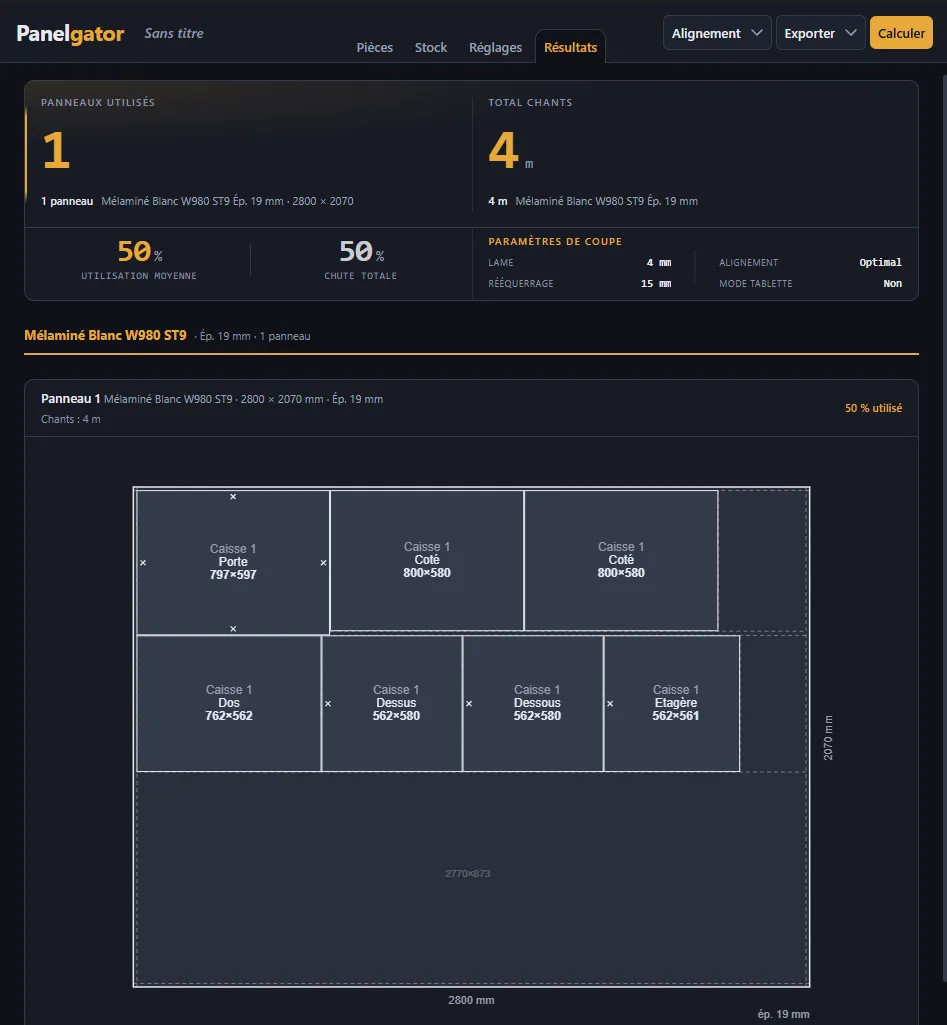
Section intitulée « Étape 6 — Visualiser les résultats »Vous trouverez en haut :
- Le nombre de panneaux utilisés
- Les longueurs de chants utilisés
- Les % d’utilisation et de chute
- Le rappel des paramètres de coupe
Et plus bas le plan de coupe du panneau :
Chaque pièce dans le plan de coupe porte son groupe, son étiquette, ses dimensions (longueur × largeur), et ses chants plaqués signalés par la marque X.
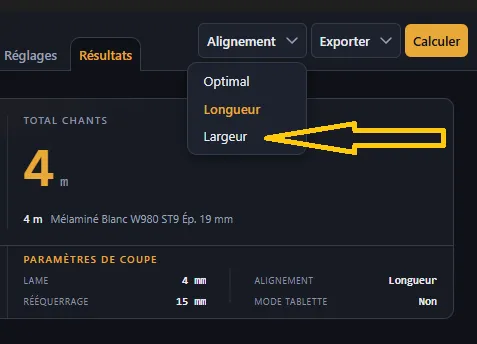
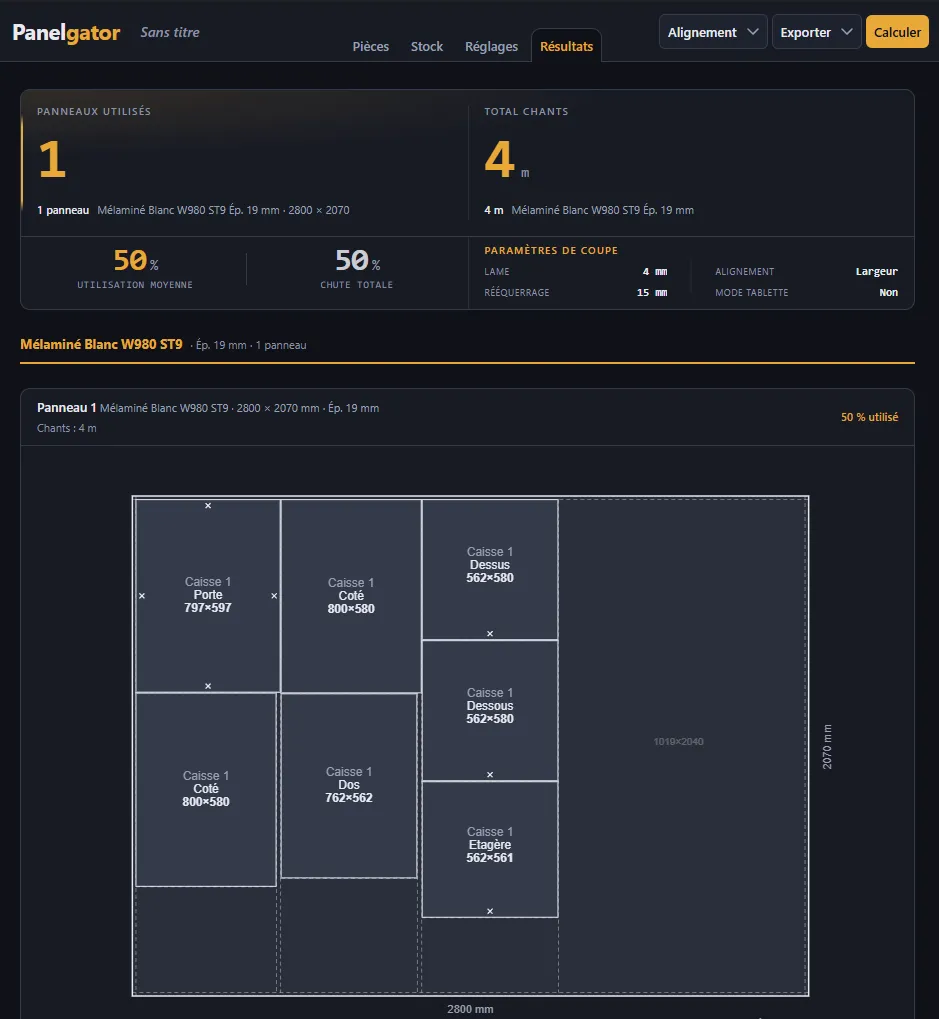
Vous pouvez changer la préférence d’alignement via le menu Alignement en haut à droite. Sélectionnez Largeur — le plan est réorganisé sans nouveau calcul.
Étape 7 — Exporter en PDF
Section intitulée « Étape 7 — Exporter en PDF »C’est le document que vous emporterez à l’atelier.
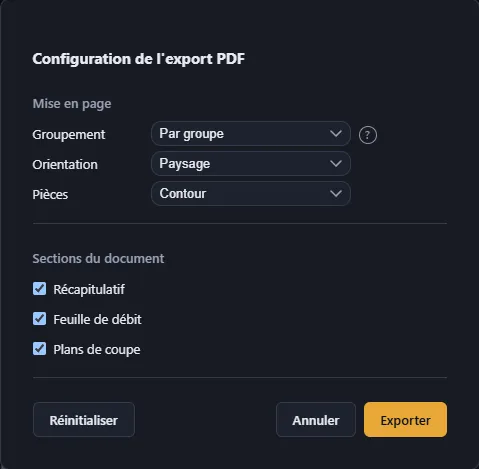
- Toujours dans l’onglet Résultats, ouvrez le menu Exporter puis choisissez PDF
- Une modale s’ouvre avec les différentes options de mise en page
- Gardez les valeurs par défaut pour notre exemple (toutes les options détaillées dans Export PDF)
- Cliquez sur Exporter
- Choisissez l’emplacement de sauvegarde
Étape 8 — Sauvegarder le projet
Section intitulée « Étape 8 — Sauvegarder le projet »Ctrl+S, ou Fichier > Enregistrer sous, pour enregistrer le projet en fichier .pnlg. Choisissez un nom (par exemple tutoriel.pnlg) et un emplacement.
À tout moment, vous pourrez rouvrir ce projet pour le modifier.
Et après ?
Section intitulée « Et après ? »Bravo, vous avez fait le tour des fonctionnalités essentielles. Pour aller plus loin :
- Importer une liste de pièces — voir Import BXF2 ou Import CSV
- Configurer le sens du fil et les chants sur du mélaminé décoratif — voir Sens du fil et chants
- Comprendre les réglages avancés (mode tablette, déduction d’épaisseur de chant) — voir Onglet Réglages
- Exporter en DXF pour l’atelier numérique — voir Export DXF
Bon débit !