Activation d'une licence
Après avoir acheté une licence Panelgator, vous recevez une clé d’activation par email. Cette page explique comment l’utiliser.
Pas encore de licence ? Consultez nos packs.
Format de la clé
Section intitulée « Format de la clé »Une clé de licence Panelgator a toujours le format suivant :
PNLG-XXXXXXXX-XXXXXXXX-XXXXXXXXElle commence par PNLG-, suivie de 3 blocs de 8 caractères alphanumériques en majuscules.
Ouvrir la modale d’activation
Section intitulée « Ouvrir la modale d’activation »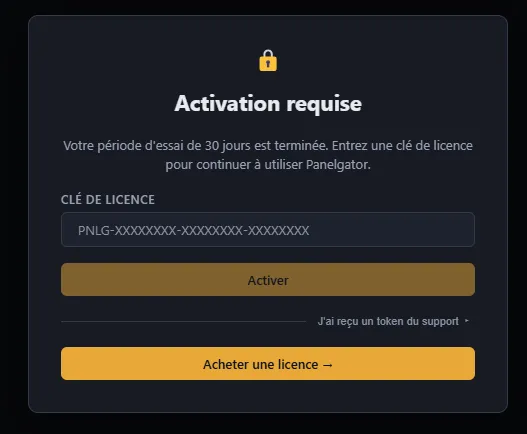
Deux situations :
Vous êtes en période d’essai
Section intitulée « Vous êtes en période d’essai »Menu Aide > Activer une licence.
Votre essai est terminé
Section intitulée « Votre essai est terminé »La modale s’ouvre automatiquement au démarrage de l’application. Vous devez activer pour pouvoir utiliser Panelgator.
Activation
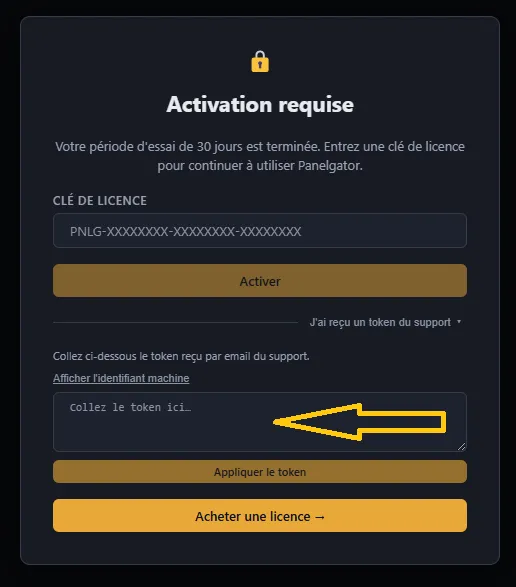
Section intitulée « Activation »- Collez votre clé dans le champ « Clé de licence ». Le bouton « Activer » devient actif quand le format est valide.
- Cliquez sur « Activer ». Panelgator contacte le serveur de licence.
- Si la clé est valide :
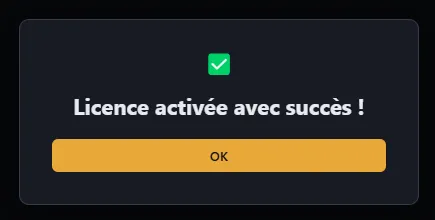
- Un écran de succès s’affiche : « Licence activée avec succès ! »
- Cliquez sur OK — l’application redémarre en mode actif.
- Si la clé pose problème, un message d’erreur explicite s’affiche (voir ci-dessous).
Vérifier votre statut
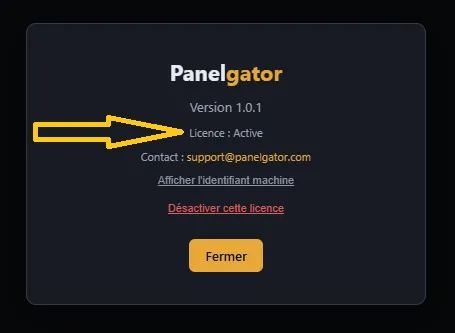
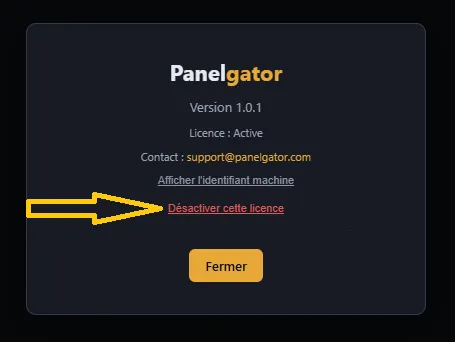
Section intitulée « Vérifier votre statut »À tout moment : Aide > À propos.
Vous y voyez :
- La version de Panelgator
- Votre statut de licence (Active, Essai, Expirée…)
- Votre identifiant machine (cliquez pour le révéler)
- Le contact support
Messages d’erreur
Section intitulée « Messages d’erreur »« Clé de licence introuvable »
Section intitulée « « Clé de licence introuvable » »Vous avez tapé une clé qui n’existe pas dans notre base. Vérifiez :
- L’orthographe exacte (pas d’espace, pas de confusion
O/0) - Que vous utilisez bien la clé reçue par email (pas un autre code)
« Cette licence a été révoquée »
Section intitulée « « Cette licence a été révoquée » »La licence a été suspendue. Contactez support@panelgator.com pour en connaître la raison.
« Nombre maximum d’installations atteint »
Section intitulée « « Nombre maximum d’installations atteint » »Une licence Panelgator permet un poste actif à la fois. Si vous changez de machine, vous devez d’abord libérer l’ancien poste :
- Soit depuis l’ancien poste : Aide > À propos > Désactiver
- Soit par email à
support@panelgator.com(avec votre clé)
« Impossible de contacter le serveur »
Section intitulée « « Impossible de contacter le serveur » »Problème de connexion internet, ou serveur inaccessible. Vérifiez :
- Votre connexion réseau
- Que
panelgator.comest accessible depuis votre navigateur - Que votre antivirus / proxy d’entreprise n’intercepte pas les requêtes HTTPS
« Requête invalide »
Section intitulée « « Requête invalide » »Erreur technique liée à la communication réseau. Souvent liée à un proxy d’entreprise qui altère les requêtes. Essayez depuis un autre réseau (partage de connexion mobile par exemple) pour confirmer.
Activation par token de support
Section intitulée « Activation par token de support »Notre support peut vous fournir un token d’activation manuel.
Cette procédure se déroule en deux étapes : récupérer votre identifiant machine, recevoir un token signé par notre serveur, l’appliquer dans Panelgator.
Étape 1 — Récupérer votre identifiant machine
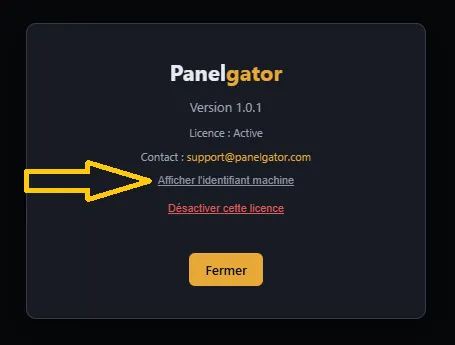
Section intitulée « Étape 1 — Récupérer votre identifiant machine »- Aide > À propos
- Cliquez sur « Afficher l’identifiant machine »
- Le code apparaît (64 caractères hexadécimaux). Cliquez sur l’icône de copie pour le copier dans le presse-papiers.
Étape 2 — Demander un token au support
Section intitulée « Étape 2 — Demander un token au support »Envoyez un email à support@panelgator.com avec :
- Votre clé de licence
- Votre identifiant machine (collé depuis l’étape précédente)
- La raison pour laquelle l’activation en ligne ne fonctionne pas chez vous
Nous vous répondons sous 48 h ouvrables avec un token signé.
Étape 3 — Appliquer le token
Section intitulée « Étape 3 — Appliquer le token »- Dans la modale d’activation, cliquez sur « J’ai reçu un token du support »
- Une zone de texte apparaît
- Collez le token reçu par email
- Cliquez sur « Appliquer le token »
Panelgator vérifie le token et active l’application si tout est valide.
Désactiver pour libérer le poste
Section intitulée « Désactiver pour libérer le poste »Si vous voulez utiliser Panelgator sur un autre poste, vous devez d’abord libérer votre licence sur le poste actuel.
- Aide > À propos
- Cliquez sur « Désactiver cette licence » (en bas de la modale, sous l’identifiant machine)
- Une fenêtre de confirmation s’affiche : « Cette action libère votre licence sur ce poste. Vous reviendrez en mode essai (ou expiré si la période est passée). Vous pourrez ensuite activer la licence sur un autre poste. »
- Cliquez sur « Désactiver » pour confirmer
Côté serveur, votre slot d’activation est libéré immédiatement. Panelgator repasse :
- En essai si votre période de 30 jours n’est pas terminée — vous récupérez les jours restants
- En essai expiré si la période est passée — la modale d’activation est imposée
Vous pouvez immédiatement activer votre licence sur un autre poste.
Si vous avez perdu l’accès à l’ancien poste
Section intitulée « Si vous avez perdu l’accès à l’ancien poste »Si l’ancien poste est inaccessible (panne, vol, vente, format Windows…), contactez le support à support@panelgator.com avec votre clé de licence. Nous libérerons votre activation à distance.
À lire ensuite
Section intitulée « À lire ensuite »- Premier lancement — vue d’ensemble de l’interface
- Tutoriel : Premier projet en 5 minutes — démarrer concrètement
- FAQ : Licence et achat — questions fréquentes