Types de pièces
Le type est un attribut optionnel des pièces : un simple texte libre (« Corps », « Façade », « Tiroir », « Plinthe »…) qui sert à étiqueter, filtrer et regrouper.
Contrairement au groupe qui rassemble physiquement les pièces d’un même meuble, le type est transversal. Un type « Façade » peut appartenir à plusieurs groupes (Caisson A, Caisson B, Colonne…).
D’où viennent les types ?
Section intitulée « D’où viennent les types ? »Les types sont alimentés par trois canaux.
Saisie manuelle
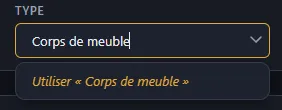
Section intitulée « Saisie manuelle »Dans le formulaire pièce, le champ Type fonctionne comme le champ Groupe. Si aucun type n’existe encore, vous pouvez taper directement ce que vous souhaitez et créer ainsi un nouveau type.
Une valeur de type, une fois créée, est portée par les pièces qui la référencent. Elle disparaît automatiquement de la liste d’autocomplétion quand plus aucune pièce ne la porte.
Import BXF2
Section intitulée « Import BXF2 »Les pièces importées sont regroupées en 4 catégories :
- Corps de meuble — côtés, dessus, dessous, dos, etc.
- Façades — portes, bandeaux, faces de tiroir
- Tiroirs — côtés, dos, fonds
- Autres — modèles non reconnus
Chaque pièce importée reçoit le type correspondant. Voir Mapping et types de pièces pour le tableau complet.
Import CSV
Section intitulée « Import CSV »Le champ Type de votre import CSV est repris tel quel. Toute valeur texte est acceptée — vous pouvez utiliser vos propres conventions (« Plinthe », « Joue visible », « Habillage »…).
À quoi ça sert ?
Section intitulée « À quoi ça sert ? »Filtrer et sélectionner
Section intitulée « Filtrer et sélectionner »Le bouton Sélectionner par > Type dans la liste de pièces affiche toutes les valeurs présentes dans le projet. Cliquer sur l’une d’elles coche d’un coup toutes les pièces correspondantes pour leur appliquer une action en masse.
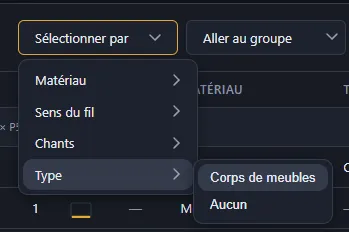
Exemple concret : sélectionner toutes les pièces portant le type Corps de meuble et leur attribuer le matériau « Mélaminé blanc W980 ST9 — 19 mm ».
Grouper le PDF par type
Section intitulée « Grouper le PDF par type »À l’export PDF (récapitulatif), l’option Groupement propose Par type de pièce : un tableau par catégorie, sous-trié par groupe.
Affecter un type à plusieurs pièces
Section intitulée « Affecter un type à plusieurs pièces »Une fois plusieurs pièces sélectionnées, vous pouvez leur assigner un type commun depuis la barre de sélection : tapez la valeur dans le champ Type ou choisissez une valeur existante dans le menu déroulant.
Activer l’affichage du type
Section intitulée « Activer l’affichage du type »L’affichage du type dans le formulaire de pièce et dans la liste est piloté par le réglage Réglages > Général > Afficher le type de pièce (désactivé par défaut). Activez-le si vous travaillez avec des imports BXF2 ou si vous souhaitez catégoriser manuellement.
Bon à savoir
Section intitulée « Bon à savoir »- Le type est purement textuel : la casse et les espaces comptent (« Façade » et « façade » sont deux types distincts).
- Le type n’influence pas l’algorithme de calepinage — il n’a qu’un rôle de filtrage et d’organisation.
- Si vous voulez normaliser vos types (par exemple unifier « Facade » et « Façade »), passez par Sélectionner par > Type puis affectez en masse la valeur cible.
À lire ensuite
Section intitulée « À lire ensuite »- Projet, groupe, pièces — la structure du projet
- Sens du fil et chants — l’orientation du veinage